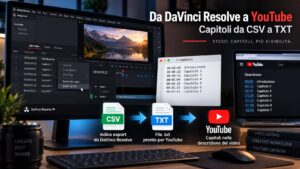
Quando preparo un video per YouTube utilizzo spesso i marcatori di DaVinci Resolve per identificare i vari capitoli della timeline.
Il problema nasce alla fine del montaggio.
DaVinci Resolve permette infatti di esportare l’elenco dei marcatori in formato CSV, mentre per inserire manualmente i capitoli nella descrizione di YouTube serve qualcosa di molto più semplice: un normale testo nel formato corretto.
Per esempio:
01:35 Preparazione del materiale
04:20 Montaggio
08:45 Prova finale
Da questa mia esigenza è nata una piccola utility che permette di convertire automaticamente il file CSV esportato da DaVinci Resolve in un file TXT già pronto per YouTube.
Creare i capitoli con i marcatori di DaVinci Resolve
La prima cosa da fare è creare i capitoli all’interno del progetto.
Durante il montaggio posiziono il cursore nel punto in cui voglio far iniziare un nuovo capitolo e inserisco un marcatore. In DaVinci Resolve è sufficiente premere il tasto M.
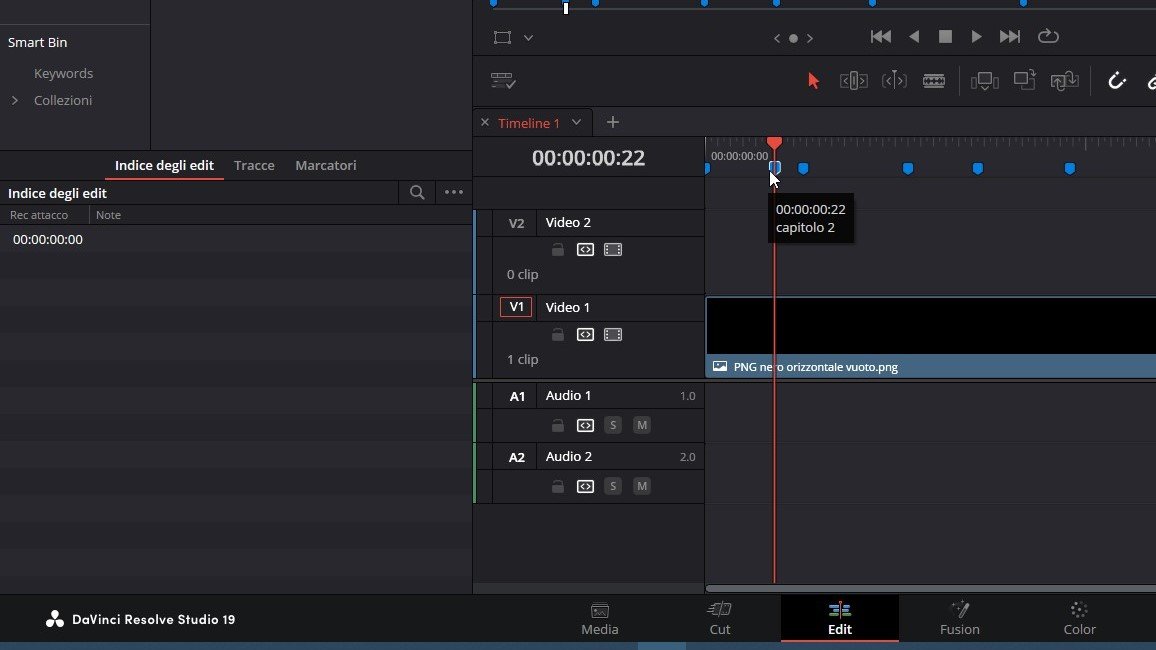
Per ogni marcatore inserisco anche il nome del capitolo.
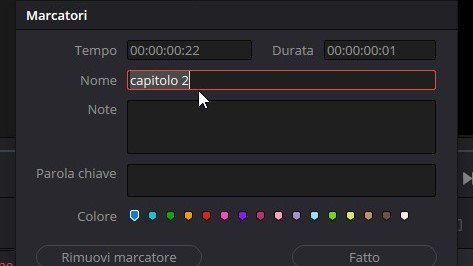
Questo testo diventerà successivamente il titolo visualizzato accanto all’orario del capitolo nella descrizione di YouTube.
Visualizzare l’indice dei marcatori
Una volta terminato il montaggio dobbiamo recuperare l’elenco dei marcatori presenti nella timeline.
In DaVinci Resolve abilitiamo il pannello Indice.
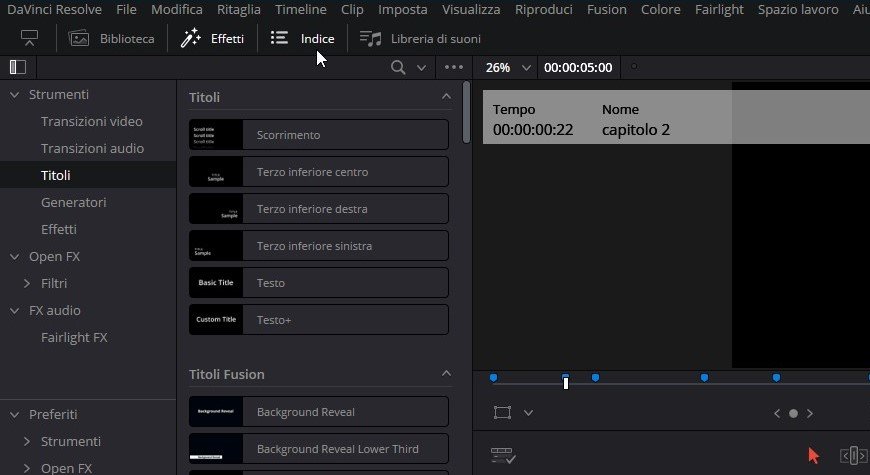
Nel pannello possiamo visualizzare i marcatori creati, con il relativo tempo e il nome assegnato.
Filtrare i marcatori
Per lavorare in modo più ordinato possiamo filtrare i marcatori per colore.
Nel menu del pannello Indice scegliamo:
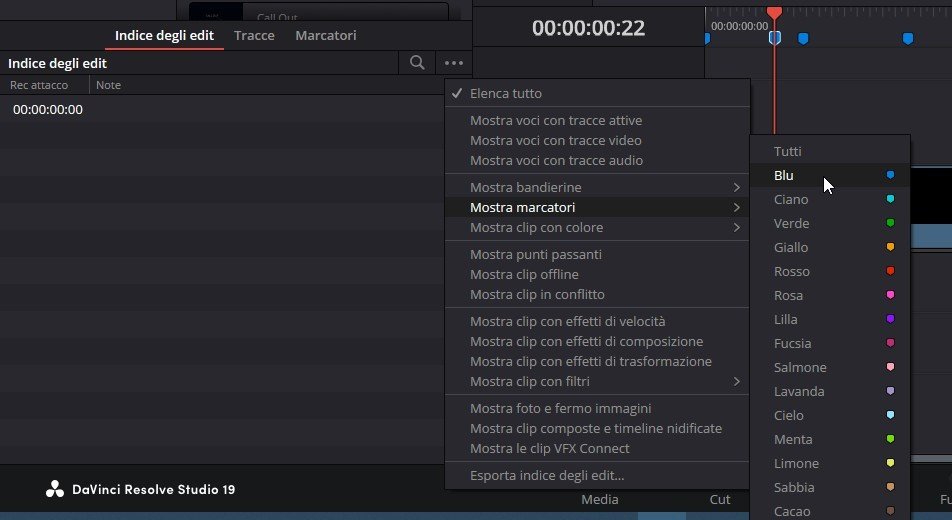
A questo punto l’indice mostrerà solamente i marcatori blu utilizzati per i capitoli.
Esportare i marcatori in formato CSV
Nel pannello Indice apriamo nuovamente il menu con i tre puntini e selezioniamo:
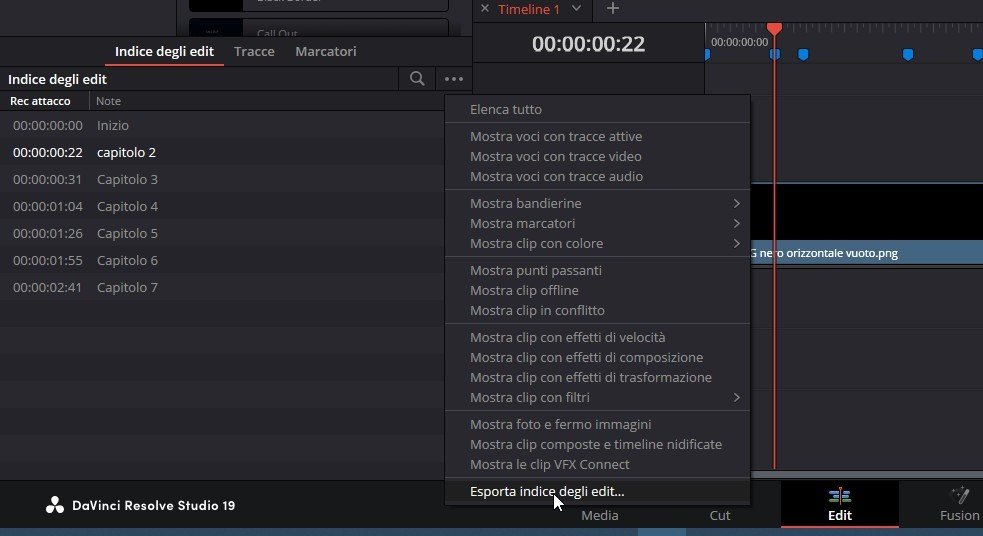
DaVinci Resolve creerà un file in formato .csv contenente i riferimenti temporali e i nomi dei marcatori.
A questo punto abbiamo tutti i dati necessari, ma non sono ancora nel formato ideale da copiare nella descrizione di YouTube.
Convertire il CSV in TXT con CSVtoTXT
Ho creato CSVtoTXT proprio per evitare di dover modificare manualmente ogni volta il file esportato da DaVinci Resolve.
Dopo aver scaricato e installato il programma possiamo avviarlo normalmente.
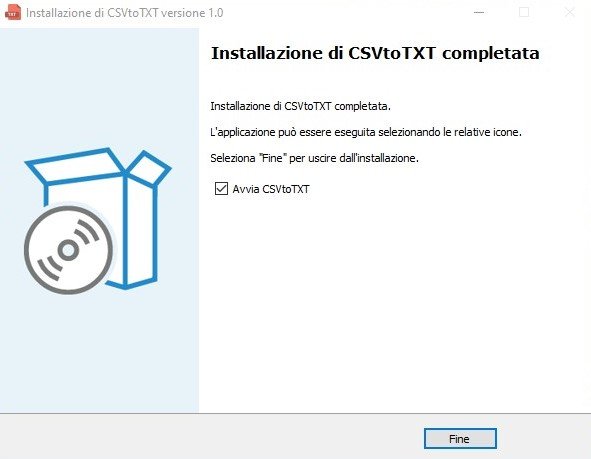
Una volta avviato, il programma chiede semplicemente di selezionare il file .csv esportato da DaVinci Resolve.
Al termine della conversione viene creato automaticamente un nuovo file .txt nello stesso percorso del CSV originale.
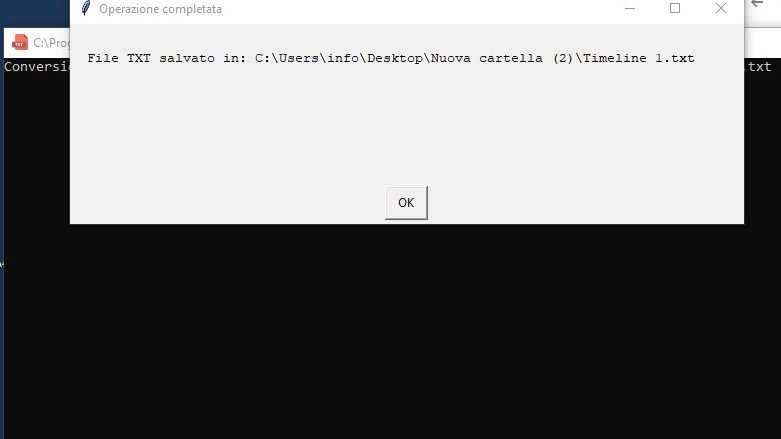
Il file è già pronto per YouTube
Aprendo il file TXT appena generato troviamo i capitoli trasformati nel formato testuale pronto da copiare.
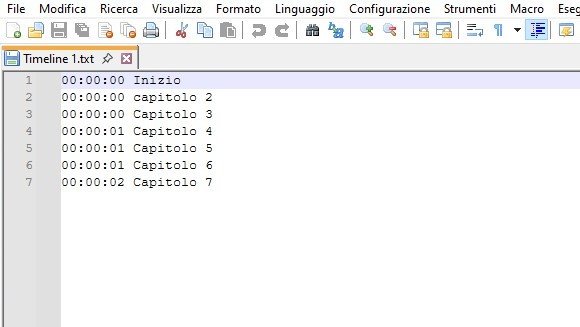
Il risultato sarà simile a questo:
00:22 Capitolo 2
00:31 Capitolo 3
01:04 Capitolo 4
01:26 Capitolo 5
01:55 Capitolo 6
02:41 Capitolo 7
A questo punto basta copiare il contenuto del file e incollarlo nella descrizione del video su YouTube.
Attenzione al primo capitolo
Perché YouTube riconosca correttamente i capitoli, il primo timestamp deve partire da 00:00.
Il primo marcatore della timeline dovrebbe quindi corrispondere all’inizio del video.
In questo modo il testo generato sarà già pronto per essere utilizzato.
Perché ho realizzato questa utility
Come molti dei piccoli programmi e strumenti che realizzo, anche CSVtoTXT è nato da un’esigenza molto pratica.
Mi trovavo a ripetere continuamente la stessa operazione:
DaVinci Resolve → esportazione CSV → sistemazione dei dati → creazione dei capitoli → copia nella descrizione YouTube.
A quel punto aveva molto più senso automatizzare il passaggio.
Il risultato è una piccola utility che svolge un solo compito, ma lo fa velocemente e mi permette di risparmiare tempo ogni volta che pubblico un nuovo video.
Ed è esattamente il genere di soluzione che mi piace realizzare: piccoli strumenti nati per risolvere problemi reali del lavoro quotidiano.
Conclusione
Se utilizzate DaVinci Resolve per montare i vostri video e YouTube per pubblicarli, questa piccola utility può rendere un po’ più veloce la gestione dei capitoli.
La procedura completa diventa:
↓
Esportazione CSV
↓
CSVtoTXT
↓
File TXT
↓
Copia e incolla su YouTube
È una piccola automazione, ma quando una procedura viene ripetuta decine di volte anche pochi minuti risparmiati ogni volta iniziano a fare la differenza.
Buon lavoro!
© COSTNET – Condividi liberamente il link, ma non copiare il contenuto senza autorizzazione.