Può capitare di trovarsi davanti a una scheda Google Maps già esistente senza sapere più chi la gestisce.
Oppure può succedere il contrario: sulla mappa è ancora presente una vecchia attività che ha chiuso, non esiste più oppure è stata sostituita da un'altra azienda nello stesso indirizzo.
Sono due problemi molto diversi e, soprattutto, richiedono due procedure diverse.
La cosa importante è capire subito in quale dei due casi ci troviamo.
Caso 1: la vecchia attività non esiste più e vogliamo far rimuovere la scheda
Partiamo dal caso più semplice.
Su Google Maps troviamo una scheda riferita a un'attività che non opera più in quella sede, ha chiuso definitivamente oppure non dovrebbe più comparire come attività attiva.
In questo caso non serve necessariamente conoscere l'Account Google che gestisce la scheda.
Google permette infatti di proporre la rimozione o la correzione di un'attività anche senza esserne proprietari.
Come procedere da Google Maps
Bisogna essere collegati a un Account Google e poi:
A seconda della situazione, tra le possibilità può comparire per esempio:
Google esamina quindi la richiesta e può eventualmente chiedere ulteriori informazioni.
Se al suo posto oggi esiste un'altra attività
Questo è un caso abbastanza comune.
Un'azienda chiude e nei suoi locali apre successivamente un'altra attività.
La cosa da evitare è modificare la vecchia scheda trasformandola nella nuova azienda.
Le due attività hanno storie, recensioni e identità diverse.
La vecchia attività deve quindi essere segnalata come chiusa o non più presente, mentre la nuova attività deve avere il proprio Profilo dell'attività.
Caso 2: l'attività esiste ancora ma non sappiamo quale account la gestisce
Questa è invece la situazione tipica di un'azienda che possiede già una scheda Google Maps valida, con recensioni, foto e informazioni corrette, ma nessuno ricorda più quale Account Google sia stato utilizzato per gestirla.
Magari il profilo è stato creato anni prima da:
In questo caso non dobbiamo creare una nuova scheda.
Il nostro obiettivo è recuperare la gestione del Profilo dell'attività già esistente.
Prima proviamo a recuperare il vecchio Account Google
Se esiste anche solo il sospetto di conoscere l'indirizzo email usato in passato, conviene prima tentare il recupero dell'Account Google.
Google consente di recuperare sia la password sia, in alcuni casi, il nome utente.
Per recuperare un indirizzo email dimenticato possono servire:
Vale quindi la pena controllare:
Se riusciamo a recuperare l'account originale, naturalmente abbiamo risolto il problema nel modo più semplice.
Se non recuperiamo l'account: richiesta ufficiale di proprietà
Se l'attività è già verificata e gestita da un altro Account Google, possiamo richiederne ufficialmente l'accesso.
Google indica come punto di partenza:
business.google.com/add
Qui dobbiamo inserire nome e indirizzo dell'attività e selezionare la scheda corretta.
Se Google riconosce che quel profilo è già gestito da un altro utente, dovrebbe comparire un messaggio simile a:
“Un altro utente potrebbe gestire questo profilo dell'attività”
e quindi l'opzione:
Richiedi l'accesso
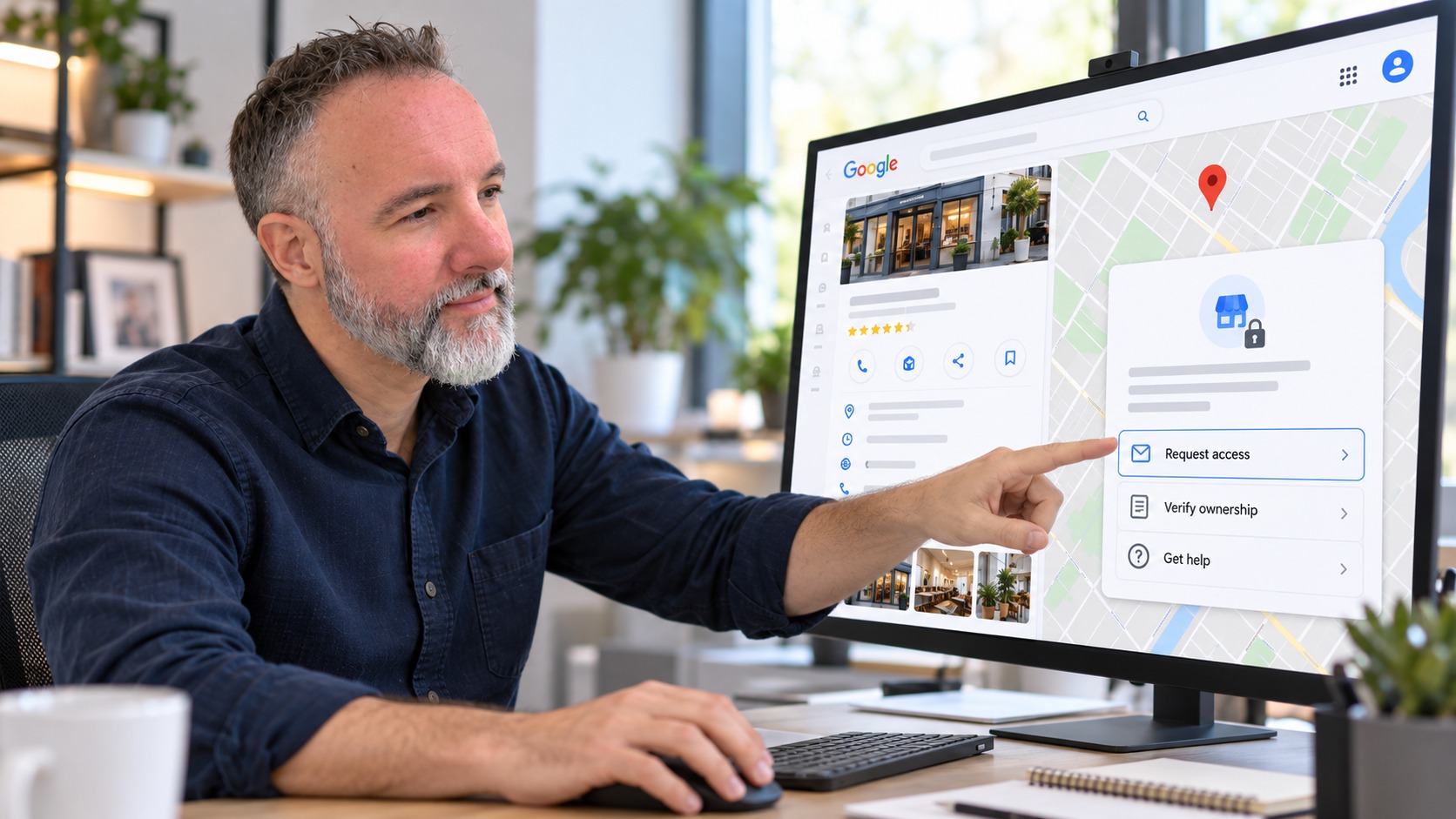
A questo punto bisogna:
Attenzione: se Google propone di creare una nuova attività, fermiamoci
Questo è un dettaglio importante.
Può capitare che, cercando il nome dell'attività, Google non colleghi la ricerca alla scheda verificata già esistente e mostri invece la schermata:
“Inizia a creare il profilo della tua attività”
In quel caso non significa che abbiamo avviato la procedura di recupero.
Significa che Google ci sta proponendo la creazione di un nuovo profilo.
Se sappiamo che la scheda corretta esiste già su Google Maps, non conviene proseguire alla cieca, perché rischiamo di creare un duplicato.
Meglio tornare indietro, cercare nuovamente l'attività con nome e indirizzo esatti e verificare che venga selezionata proprio la scheda esistente.
Se non compare “Richiedi l'accesso” o “Rivendica questa attività”
Questa è probabilmente la situazione più confusa, perché Google può mostrare comportamenti diversi a seconda dello stato reale della scheda.
Se sappiamo che l'attività esiste su Google Maps ma non compare nessun pulsante per rivendicarla, conviene procedere per esclusione.
Google segnala infatti che, se non compare il pulsante <strong>Rivendica questa attività</strong> o <strong>Sei il proprietario di questa attività?</strong>, una possibilità è che l'account con cui siamo collegati sia già proprietario del profilo.
Provare la rivendicazione direttamente da Google Maps
Per un'attività non verificata, Google indica anche una strada diretta da Maps:
Questo passaggio è utile perché può capitare che la pagina business.google.com/add proponga la creazione di una nuova attività mentre la scheda esistente è invece raggiungibile e rivendicabile direttamente da Maps.
Se la scheda è verificata ma la richiesta di proprietà non compare
Se siamo certi che la scheda sia quella giusta, l'attività sia ancora operativa e non compaia comunque la richiesta di proprietà, eviterei di creare un duplicato.
A quel punto conviene utilizzare l'assistenza ufficiale di Google Business Profile.
Per le attività al domicilio del cliente o senza un negozio fisico aperto al pubblico, Google indica espressamente di contattare l'assistenza e usare come descrizione del problema:
Transfer ownership of listing
Per le altre attività possiamo comunque usare il pulsante Contattaci disponibile nel Centro assistenza di Profilo dell'attività e spiegare che esiste già una scheda su Maps ma non viene proposta né la rivendicazione né la richiesta di accesso.
Un controllo semplice che può evitare ore perse
Prima di aprire una richiesta di assistenza, farei anche una prova con:
Questo non serve ad aggirare alcuna protezione.
Serve semplicemente a capire se il comportamento dipende dall'account con cui siamo già autenticati oppure dallo stato effettivo della scheda.
Nel caso di una vecchia attività chiusa, non serve rivendicarla
Se invece siamo davanti a una vecchia attività come può capitare quando un negozio è stato sostituito da un'altra azienda, la strada della proprietà spesso non è nemmeno quella giusta.
Se l'obiettivo è far sparire o correggere una scheda non più valida, conviene usare direttamente:
Suggerisci una modifica → Luogo chiuso o non presente qui
In quel caso non ci interessa recuperare l'account che la gestiva anni fa.
Ci interessa far sì che Google Maps rifletta correttamente la situazione reale.
Cosa succede dopo la richiesta di accesso
Quando la richiesta viene inviata correttamente, Google manda un'email di conferma al richiedente e avvisa l'attuale proprietario del profilo.
L'attuale proprietario ha 3 giorni di tempo per rispondere.
A questo punto possono succedere tre cose.
Richiesta approvata
Riceviamo l'accesso e possiamo iniziare a gestire il profilo.
Richiesta rifiutata
Google invia una comunicazione di rifiuto.
È possibile continuare a suggerire modifiche pubbliche alla scheda e, in alcuni casi, presentare ricorso.
Nessuna risposta entro 3 giorni
Se il proprietario non risponde, Google può rendere disponibile un'opzione per rivendicare o verificare direttamente il profilo.
È importante sapere che questa possibilità non è garantita in tutti i casi.
Google specifica infatti che l'opzione di rivendicazione dopo i tre giorni potrebbe non essere sempre disponibile.
Google ci dirà quale account gestisce la scheda?
Non bisogna confondere la richiesta di proprietà con un sistema per ottenere username e password del vecchio proprietario.
L'obiettivo della procedura è ottenere l'accesso autorizzato al profilo.
Google può mostrare informazioni limitate o mascherate sull'attuale gestione, ma non dobbiamo aspettarci che ci comunichi password o credenziali complete del vecchio Account Google.
Se il vecchio account non è più recuperabile, la strada corretta è quindi ottenere l'accesso con un nuovo account autorizzato.
Dopo il recupero: trasferire la proprietà al nuovo account
Una volta ottenuto l'accesso al Profilo dell'attività, possiamo mettere finalmente ordine.
Google consente di aggiungere proprietari e gestori dal menu:
Impostazioni del profilo dell'attività → Persone e accesso
Ogni utente dovrebbe utilizzare il proprio Account Google, senza condividere password.
Se vogliamo spostare definitivamente il controllo dell'attività su un nuovo account, possiamo aggiungerlo come proprietario e successivamente trasferirgli la proprietà principale.
Google applica però una limitazione importante: un nuovo proprietario o gestore deve attendere 7 giorni prima di poter utilizzare alcune funzioni sensibili, compreso il trasferimento della proprietà principale.
Quindi una migrazione ordinata può richiedere qualche giorno.
Una procedura che consiglio per i clienti
Quando recupero una situazione di questo tipo preferisco sistemarla così:
In questo modo la presenza Google non rimane legata per sempre all'account personale del tecnico che ha realizzato il sito.
Dopo il recupero conviene sistemare anche gli altri servizi Google
Una volta risolto il problema del Profilo dell'attività, secondo me conviene utilizzare lo stesso account aziendale anche come riferimento organizzativo per:
Non significa necessariamente che tutto debba essere gestito da una sola persona.
Significa piuttosto che l'azienda deve sapere chiaramente chi possiede cosa.
Riassumendo: due problemi, due strade diverse
Se l'attività non esiste più, lavoriamo direttamente dalla scheda Google Maps con:
Suggerisci una modifica → Luogo chiuso o non presente qui
e chiediamo la correzione o la rimozione.
Se invece l'attività esiste ancora ma la scheda è gestita da un account sconosciuto, tentiamo prima il recupero dell'Account Google e, se non è possibile, avviamo la richiesta di proprietà del profilo esistente.
Sono procedure diverse e confonderle può portare alla creazione di profili duplicati o a perdere tempo inutilmente.
Conclusione
Quando troviamo una scheda Google Maps problematica, la prima domanda da farci è molto semplice:
L'attività esiste ancora oppure no?
Se non esiste più, chiediamo a Google di correggere o rimuovere la presenza dalla mappa.
Se invece l'attività esiste e vogliamo recuperarne il controllo, cerchiamo di recuperare l'Account Google originale oppure richiediamo ufficialmente l'accesso al profilo già verificato.
Una volta ottenuto l'accesso, possiamo trasferire la proprietà su un account realmente controllato dall'azienda e mettere finalmente ordine nella gestione futura.
Fonti
© COSTNET – Condividi liberamente il link, ma non copiare il contenuto senza autorizzazione.